Navigation og menuer
Jeres hjemmeside har fire menu-placeringer der styres fra admin-panelet.
Placeringer
- Header: Hovednavigationen i toppen af alle sider
- Footer: Skolen: Links om skolen i footeren
- Footer: Praktisk: Praktiske links i footeren
- Footer: Juridisk: Juridiske links (privatlivspolitik, vilkår)
Lav siden først
Et menupunkt er kun et link. Det opretter ikke siden.
Skal I have et nyt punkt der hedder for eksempel “Undervisning”, så lav siden under
Hjemmeside > Alle sider først, og noter dens adresse (for eksempel /undervisning).
Peger et menupunkt på en side der ikke findes, får den besøgende en “Side ikke fundet”,
og menuen advarer jer ikke om det.
Tilføj et menupunkt
- Gå til Hjemmeside > Navigation
- Vælg fanen for den menu I vil redigere (Header eller en af de tre footer-sektioner)
- Klik + Tilføj menupunkt
- Udfyld:
- Label: Teksten der vises i menuen
- Link (href): Adressen, for eksempel
/omfor en intern side ellerhttps://...for et eksternt link - Target: Vælg “Nyt vindue” hvis linket fører væk fra jeres eget site
- CSS-klasse: Lad stå på “Ingen”. Se afsnittet om knappen i headeren nedenfor
- Underpunkt af: Lad stå på “(ingen / topniveau)”. Se afsnittet om dropdowns nedenfor
- Klik Tilføj
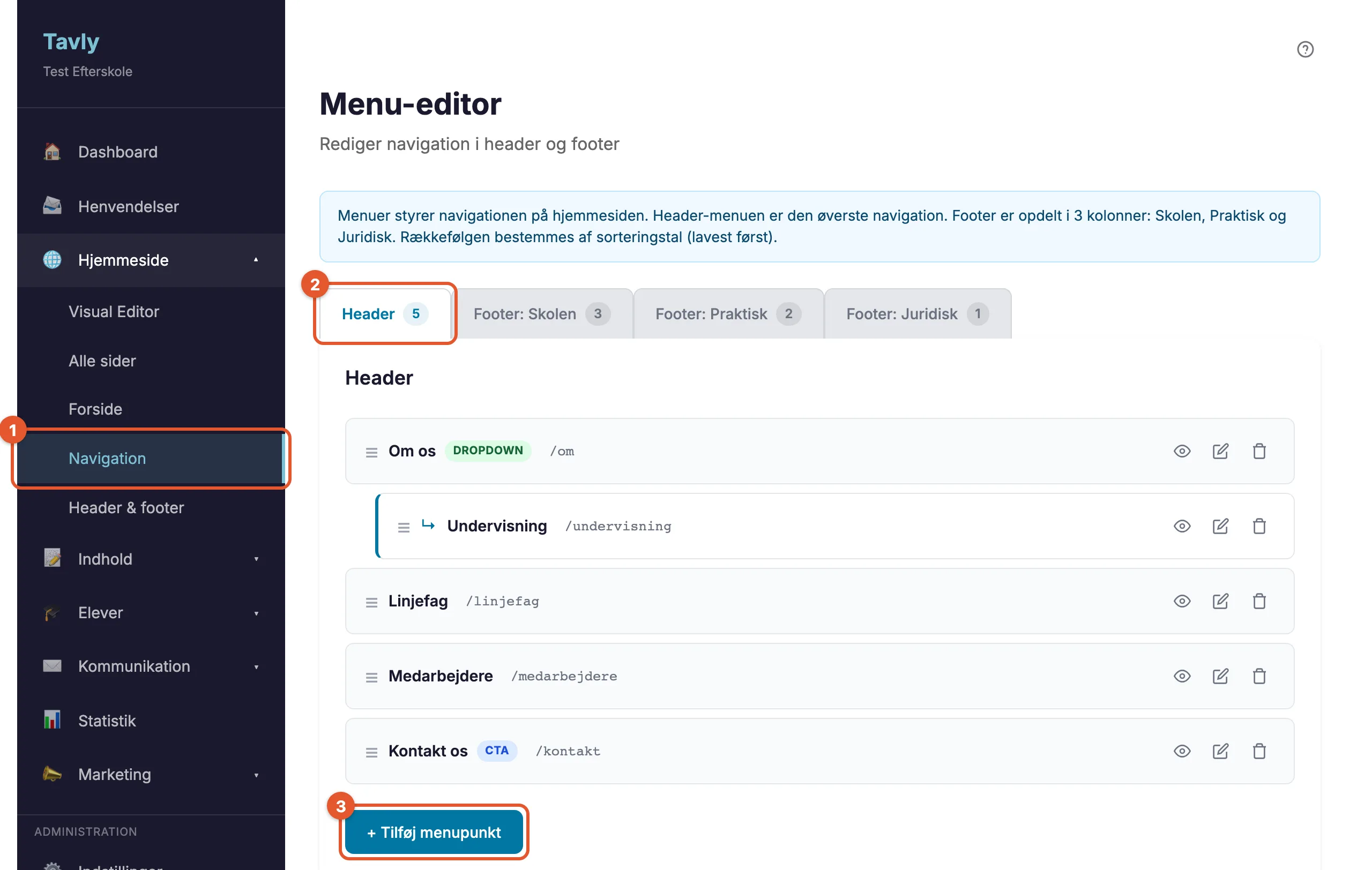
Find Navigation under Hjemmeside (1), vælg fanen Header (2), og klik + Tilføj menupunkt (3).
Dropdowns (undermenuer)
Et menupunkt kan lægges ind under et andet, så der folder en lille menu ud når man peger på overpunktet.
- Opret menupunktet som beskrevet ovenfor
- Sæt Underpunkt af til det punkt det skal ligge under
- Klik Tilføj
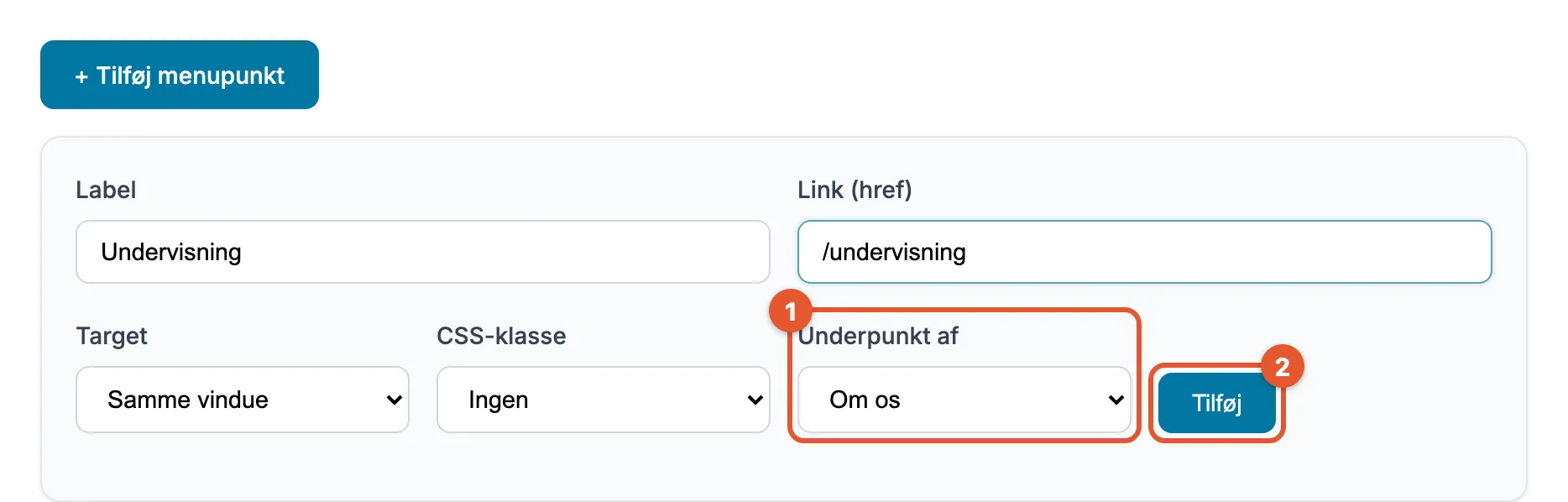
Vælg overpunktet i Underpunkt af (1), og klik Tilføj (2).
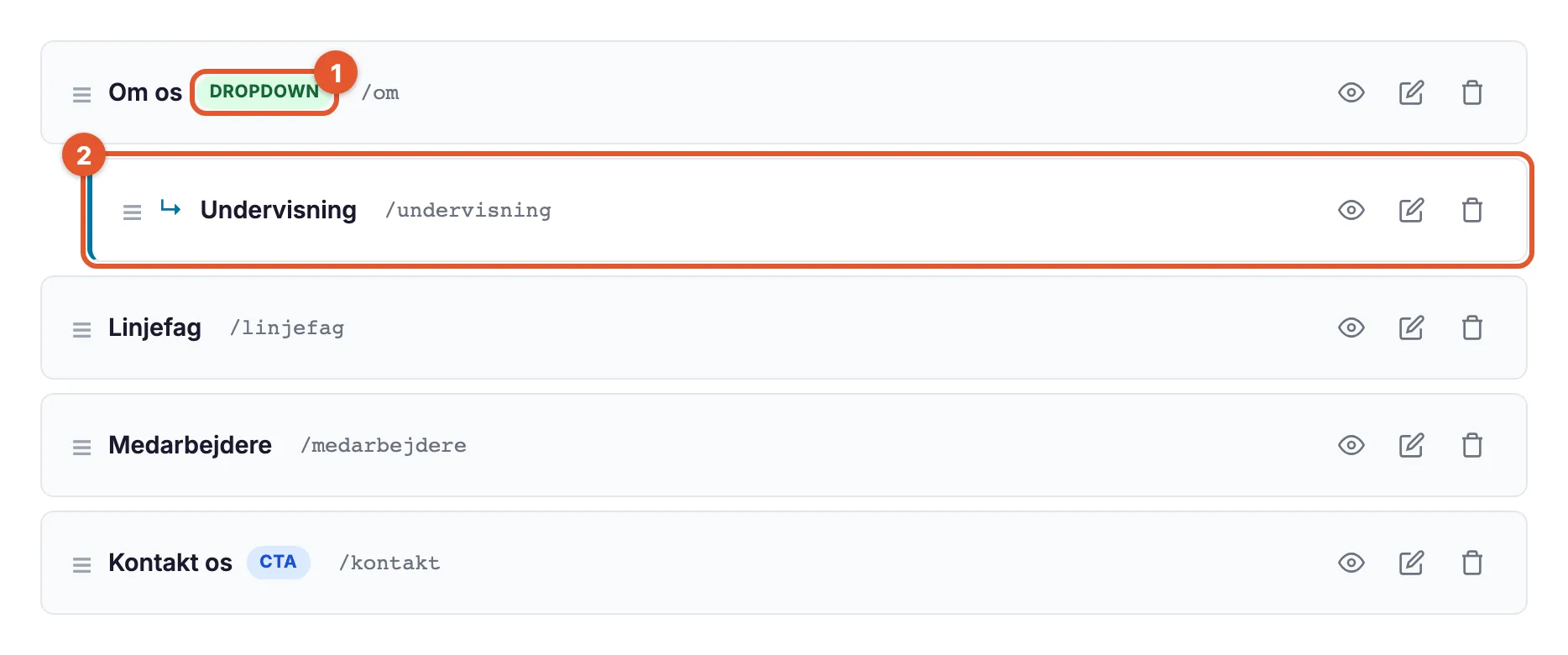
Overpunktet får nu mærkatet Dropdown i listen, og underpunktet står indrykket under det med en pil.
På hjemmesiden sker der tre ting:
- Overpunktet får en lille pil, og menuen folder ud når man peger på det
- På mobil folder den ud når man trykker på punktet
- Overpunktets egen side ligger som det øverste punkt inde i dropdownen, så den stadig kan nås. “Om os” med underpunktet “Undervisning” giver altså en dropdown med både “Om os” og “Undervisning” i

Det virker med tastatur og skærmlæser.
To ting det ikke kan:
- Kun ét niveau. Et underpunkt kan ikke selv få underpunkter
- Sletter I et overpunkt, ryger dets underpunkter med. Flyt dem op på topniveau først hvis I vil beholde dem
Vil I lave et underpunkt om til et almindeligt menupunkt igen, så klik Rediger og sæt Underpunkt af tilbage til “(ingen / topniveau)”.
Knappen i headeren
Ét punkt i header-menuen kan vises som en fremhævet knap i stedet for et almindeligt link, typisk til det I helst vil have folk til at gøre (“Book rundvisning”, “Besøg os”).
Sæt CSS-klasse til CTA-knap på det punkt.
Bemærk: Der vises kun én knap i headeren. Sætter I CTA-knap på to punkter, er det kun det første der bliver til en knap.
Flyt menupunkter
Træk i ☰-håndtaget til venstre for et menupunkt for at ændre rækkefølgen.
Underpunkter kan kun flyttes inden for deres egen dropdown.
Skjul et menupunkt
Klik øje-ikonet for at skjule et menupunkt midlertidigt uden at slette det. Det bliver liggende i listen, men forsvinder fra hjemmesiden.
Tip: Header-menuen bør have 4-6 punkter for bedste brugeroplevelse. Har I brug for flere links, så saml dem i dropdowns eller læg dem i footer-menuerne.
Link-typer
| Type | Format | Eksempel |
|---|---|---|
| Intern side | /slug | /om-skolen |
| Ekstern link | https://... | https://facebook.com/... |
mailto:... | mailto:kontor@skolen.dk | |
| Telefon | tel:... | tel:+4512345678 |